
8.5 KiB
title, sidebar_position
| title | sidebar_position |
|---|---|
| skeleton - 面板 API | 1 |
模块简介
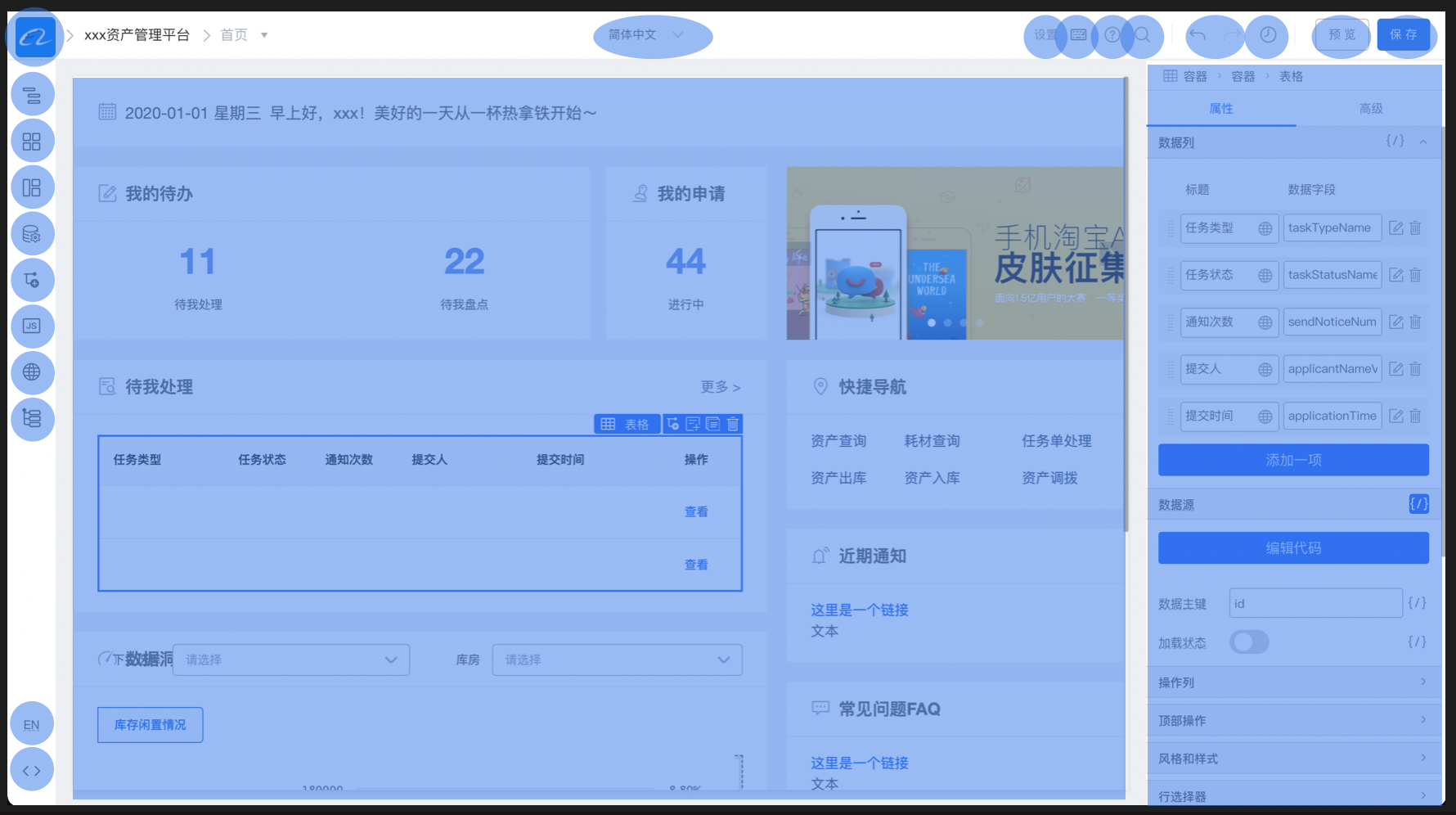
面板 API 提供了面板扩展和管理的能力,如下图蓝色内容都是扩展出来的。
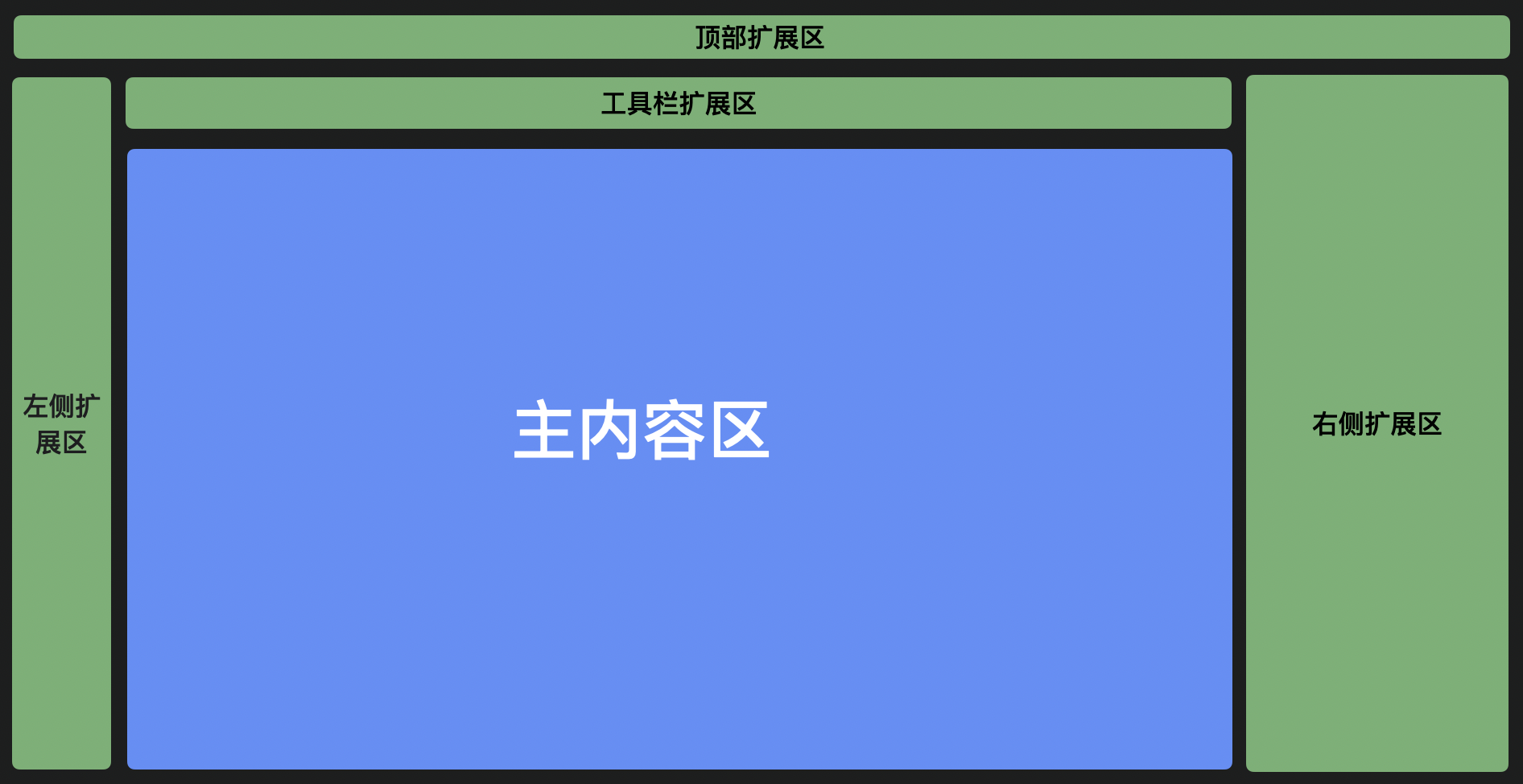
页面上可以扩展的区域共 5 个,具体如下:
基本概念
扩展区域位置 (area)
topArea
展示在设计器的顶部区域,常见的相关区域的插件主要是:
- 注册设计器 Logo;
- 设计器操作回退和撤销按钮;
- 全局操作按钮,例如:保存、预览等;
leftArea
左侧区域的展示形式大多数是 Icon 和对应的面板,通过点击 Icon 可以展示对应的面板并隐藏其他的面板。
该区域相关插件的主要有:
- 大纲树展示,展示该设计器设计页面的大纲。
- 组件库,展示注册到设计器中的组件,点击之后,可以从组件库面板中拖拽到设计器的画布中。
- 数据源面板
- JS 等代码面板。
可以发现,这个区域的面板大多数操作时是不需要同时并存的,且交互比较复杂的,需要一个更整块的区域来进行操作。
centerArea
画布区域,由于画布大多数是展示作用,所以一般扩展的种类比较少。常见的扩展有:
- 画布大小修改
- 物料选中扩展区域修改
rightArea
右侧区域,常用于组件的配置。常见的扩展有:统一处理组件的配置项,例如统一删除某一个配置项,统一添加某一个配置项的。
toolbar
跟 topArea 类似,按需放置面板插件~
展示类型 (type)
展示类型用于区分插件在设计器内可操作的几种不同界面类型。主要的几种类型为 PanelDock、Widget、Dock,另有 Panel 类型目前不推荐使用。
PanelDock
PanelDock 是以面板的形式展示在设计器的左侧区域的。其中主要有两个部分组成,一个是图标,一个是面板。当点击图标时可以控制面板的显示和隐藏。
下图是组件库插件的展示效果。
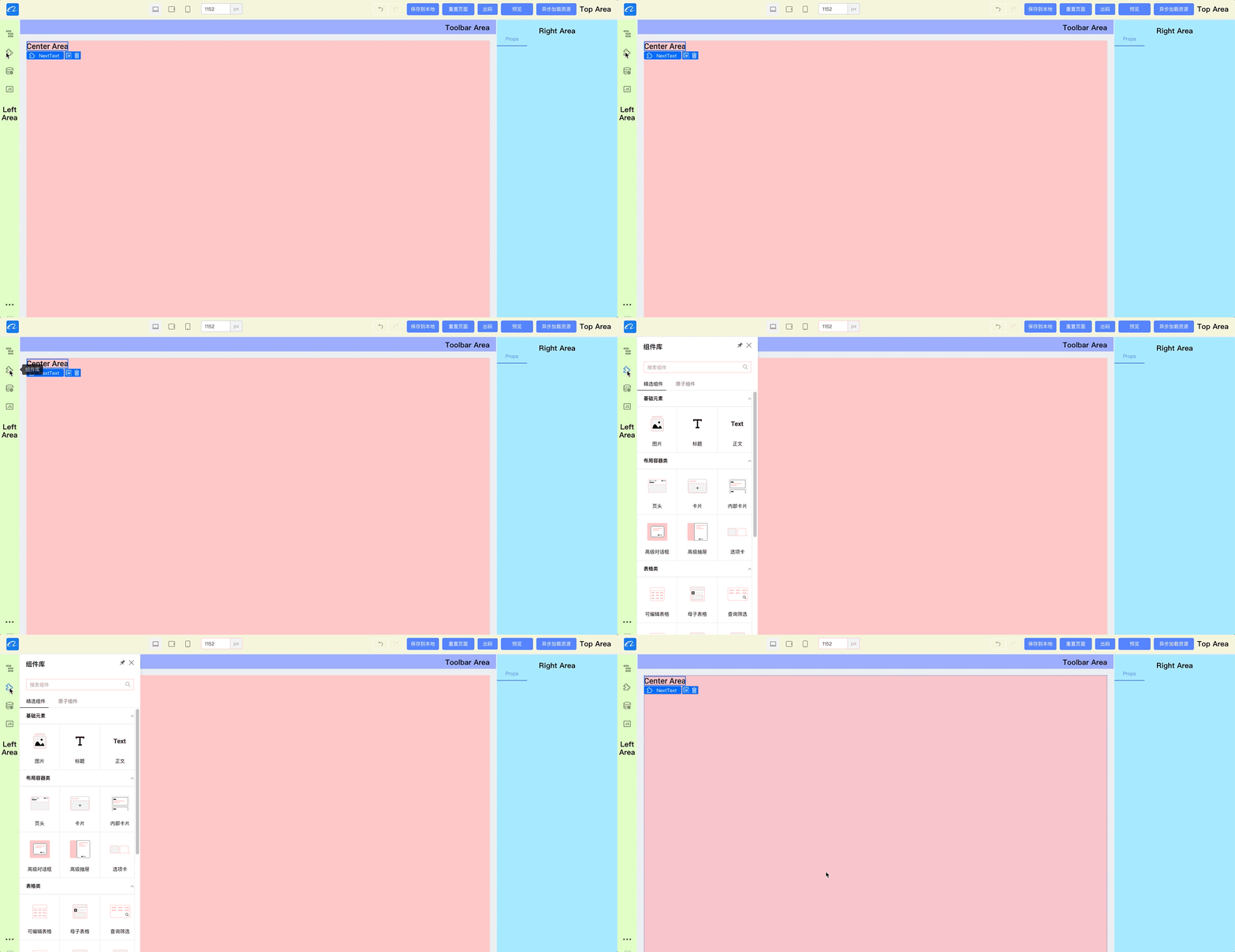
其中右上角可以进行固定,可以对弹出的宽度做设定
接入可以参考代码
import { skeleton } from "@alilc/lowcode-engine";

skeleton.add({
  area: "leftArea", // 插件区域
  type: "PanelDock", // 插件类型,弹出面板
  name: "sourceEditor",
  content: SourceEditor, // 插件组件实例
  props: {
    align: "left",
    icon: "wenjian",
    description: "JS 面板",
  },
  panelProps: {
    floatable: true, // 是否可浮动
    height: 300,
    hideTitleBar: false,
    maxHeight: 800,
    maxWidth: 1200,
    title: "JS 面板",
    width: 600,
  },
});
Widget
Widget 形式是直接渲染在当前编辑器的对应位置上。如 demo 中在设计器顶部的所有组件都是这种展现形式。

接入可以参考代码:
import {skeleton} from "@alilc/lowcode-engine";
// 注册 logo 面板
skeleton.add({
  area: "topArea",
  type: "Widget",
  name: "logo",
  content: Logo,  // Widget 组件实例
  contentProps: { // Widget 插件 props
    logo:
    "https://img.alicdn.com/tfs/TB1_SocGkT2gK0jSZFkXXcIQFXa-66-66.png",
    href: "/",
  },
  props: {
    align: "left",
    width: 100,
  },
});
Dock
一个图标的表现形式,可以用于语言切换、跳转到外部链接、打开一个 widget 等场景。
import { skeleton } from "@alilc/lowcode-engine";

skeleton.add({
  area: "leftArea",
  type: "Dock",
  name: "opener",
  content: Opener, // Widget 组件实例
  contentProps: {  // Widget 插件 props
    xxx: "1",
  },
  props: {
    align: "bottom",
  },
  onClick: function() {
    // 打开外部链接
    window.open('https://lowcode-engine.cn');
    // 显示 widget
    skeleton.showWidget('xxx');
  }
});
变量(variables)
无
方法签名(functions)
1. add
add(config: IWidgetBaseConfig & {
  area?: string;
}, extraConfig?: object): IWidget | Panel;
往指定扩展区加入一块面板
IWidgetBaseConfig 定义如下:
| 属性名 | 含义 | 备注 |
|---|---|---|
| name | 面板名称 | |
| area | 扩展区位置,可选值:'topArea' | 'leftArea' | 'rightArea' | 'toolbar' | 'bottomArea' | 'mainArea' | |
| type | 面板类型,可选值:'Widget' | 'PanelDock' | 'Panel' | 详见前文中对展示类型的描述 |
| content | 面板的实现类/节点,类型是 ReactClass | ReactElement | |
| props | 面板属性 | align: 'top' | 'bottom' | 'left' | 'center' | 'right'; // 指定面板 icon 位置区域 icon: string | ReactElement; // icon 为字符串时,请确定当前 fusion 主题包中包含该 icon description: string; condition: Function; // 指定当前面板的显影状态 |
| contentProps | 面板的实现类/节点的参数 | |
| panelProps | 假如 type: 'Panel' | 'PanelDock' 时有效,传给 Panel 类的参数 | keepVisibleWhileDragging: boolean; // 当有元素在当前 panel 拖拽时,是否保持 panel 为展开状态,默认值:false area: 'leftFloatArea' | 'leftFixedArea' // 指定 panel 位于浮动面板还是钉住面板 |
| index | 面板的位置,不传默认按插件注册顺序 |
2. remove
remove(config: IWidgetBaseConfig)
移除一个面板实例
3. showPanel
showPanel(name: string)
展示指定 Panel 实例
4. hidePanel
hidePanel(name: string)
5. showWidget
showWidget(name: string)
展示指定 Widget 实例
6. hideWidget
hideWidget(name: string)
隐藏指定 widget 实例。
7. enableWidget
enableWidget(name: string)
将 widget 启用。
注:该函数将会触发全局事件 'skeleton.widget.enable'
8. disableWidget
disableWidget(name: string)
将 widget 禁用掉,禁用后,所有鼠标事件都会被禁止掉。
适用场景:在该面板还在进行初始化构造时,可以先禁止掉,防止用户点击报错,待初始化完成,重新启用。
事件(events)
1. onShowPanel
onShowPanel(listener: (...args: unknown[]) => void)
监听 Panel 实例显示事件
2. onHidePanel
onHidePanel(listener: (...args: unknown[]) => void)
监听 Panel 实例隐藏事件
3. onShowWidget
onShowWidget(listener: (...args: unknown[]) => void)
监听 Widget 实例显示事件
4. onHideWidget
onHideWidget(listener: (...args: unknown[]) => void)
监听 Widget 实例隐藏事件
使用示例
import { skeleton } from '@alilc/lowcode-engine';

skeleton.add({
	name: 'logo',
  area: 'topArea',
  type: 'Widget',
  contentProps: {},
  content: LogoContent,
});

skeleton.add({
  name: 'sourceEditor',
  type: 'PanelDock',
  area: 'leftArea',
  props: {
    align: 'top',
    icon: 'wenjian',
    description: 'JS 面板',
  },
  panelProps: {
    floatable: true,
    height: 300,
    help: undefined,
    hideTitleBar: false,
    maxHeight: 800,
    maxWidth: 1200,
    title: 'JS 面板',
    width: 600,
  },
  content: SourceEditor,
});

// 显隐 panel
skeleton.showPanel('sourceEditor');
skeleton.hidePanel('sourceEditor');


// 创建一个浮动的 widget
skeleton.add({
  name: 'floatingWidget',
  type: 'Widget',
  area: 'mainArea',
  props: {},
  content: React.createElement('div', {}, 'haha'),
  contentProps: {
    style: {
      position: 'fixed',
      top: '200px',
      bottom: 0,
      width: 'calc(100% - 46px)',
      'background-color': 'lightblue'
    }
  }
});

// 显隐 widget
skeleton.showWidget('floatingWidget');
skeleton.hideWidget('floatingWidget');

// 控制 widget 的可点击态
skeleton.enableWidget('sourceEditor');
skeleton.disableWidget('sourceEditor');
bottomArea 示例
import { skeleton } from '@alilc/lowcode-engine';

skeleton.add({
	name: 'bottomAreaPanelName',
  area: 'bottomArea',
  type: 'Panel',
  content: () => 'demoText',
});


skeleton.showPanel('bottomAreaPanelName');
widget 示例
// 注册 logo 面板
skeleton.add({
  area: 'topArea',
  type: 'Widget',
  name: 'logo',
  content: Logo,
  contentProps: {
    logo: 'https://img.alicdn.com/imgextra/i4/O1CN013w2bmQ25WAIha4Hx9_!!6000000007533-55-tps-137-26.svg',
    href: 'https://lowcode-engine.cn',
  },
  props: {
    align: 'left',
  },
});