
7.6 KiB
title, sidebar_position
| title | sidebar_position |
|---|---|
| 插件扩展 - 面板扩展 | 5 |
插件简述
插件功能赋予低代码引擎更高的灵活性,低代码引擎的生态提供了一些官方的插件,但是无法满足所有人的需求,所以提供了强大的插件定制功能。
通过定制插件,在和低代码引擎解耦的基础上,我们可以和引擎核心模块进行交互,从而满足多样化的功能。不仅可以自定义插件的 UI,还可以实现一些非 UI 的逻辑:
- 调用编辑器框架提供的 API 进行编辑器操作或者 schema 操作;
- 通过插件类的生命周期函数实现一些插件初始化的逻辑;
- 通过实现监听编辑器内的消息实现特定的切片逻辑(例如面板打开、面板关闭等);
本文仅介绍面板层面的扩展,编辑器插件层面的扩展可以参考 "插件扩展 - 编排扩展" 章节。
注册插件 API
import { plugins } from '@alilc/lowcode-engine';
import { IPublicModelPluginContext } from '@alilc/lowcode-types';

const pluginA = (ctx: IPublicModelPluginContext, options: any) => {
	return {
    init() {
      console.log(options.key);
      // 往引擎增加面板
      ctx.skeleton.add({
        // area 配置见下方说明
        area: 'leftArea',
        // type 配置见下方说明
        type: 'PanelDock',
        content: <div>demo</div>,
      });
      ctx.logger.log('打个日志');
    },
    destroy() {
      console.log('我被销毁了~');
    },
  };
};

pluginA.pluginName = 'pluginA';

plugins.register(pluginA, { key: 'test' });
如果您想了解抽取出来的插件如何封装成为一个 npm 包并提供给社区,可以参考“低代码生态脚手架 & 调试机制”章节。
面板插件配置说明
面板插件是作用于设计器的,主要是通过按钮、图标等展示在设计器的骨架中。设计器的骨架我们分为下面的几个区域,而我们的插件大多数都是作用于这几个区域的。

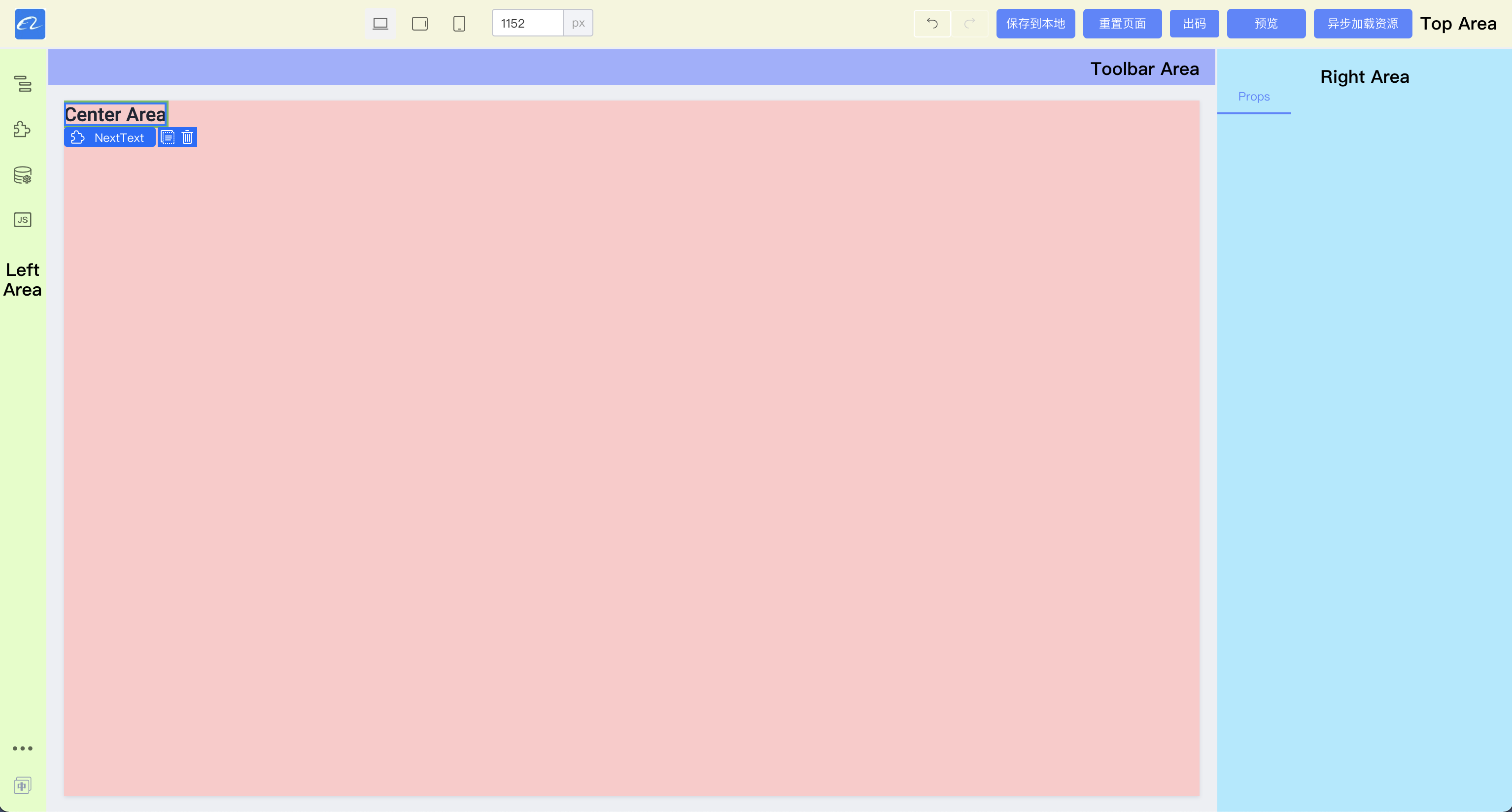
展示区域 area
topArea
展示在设计器的顶部区域,常见的相关区域的插件主要是:、
- 注册设计器 Logo;
- 设计器操作回退和撤销按钮;
- 全局操作按钮,例如:保存、预览等;
leftArea
左侧区域的展示形式大多数是 Icon 和对应的面板,通过点击 Icon 可以展示对应的面板并隐藏其他的面板。
该区域相关插件的主要有:
- 大纲树展示,展示该设计器设计页面的大纲。
- 组件库,展示注册到设计器中的组件,点击之后,可以从组件库面板中拖拽到设计器的画布中。
- 数据源面板
- JS 等代码面板。
可以发现,这个区域的面板大多数操作时是不需要同时并存的,且交互比较复杂的,需要一个更整块的区域来进行操作。
centerArea
画布区域,由于画布大多数是展示作用,所以一般扩展的种类比较少。常见的扩展有:
- 画布大小修改
- 物料选中扩展区域修改
rightArea
右侧区域,常用于组件的配置。常见的扩展有:统一处理组件的配置项,例如统一删除某一个配置项,统一添加某一个配置项的。
toolbar
跟 topArea 类似,按需放置面板插件~
展示形式 type
PanelDock
PanelDock 是以面板的形式展示在设计器的左侧区域的。其中主要有两个部分组成,一个是图标,一个是面板。当点击图标时可以控制面板的显示和隐藏。
下图是组件库插件的展示效果。
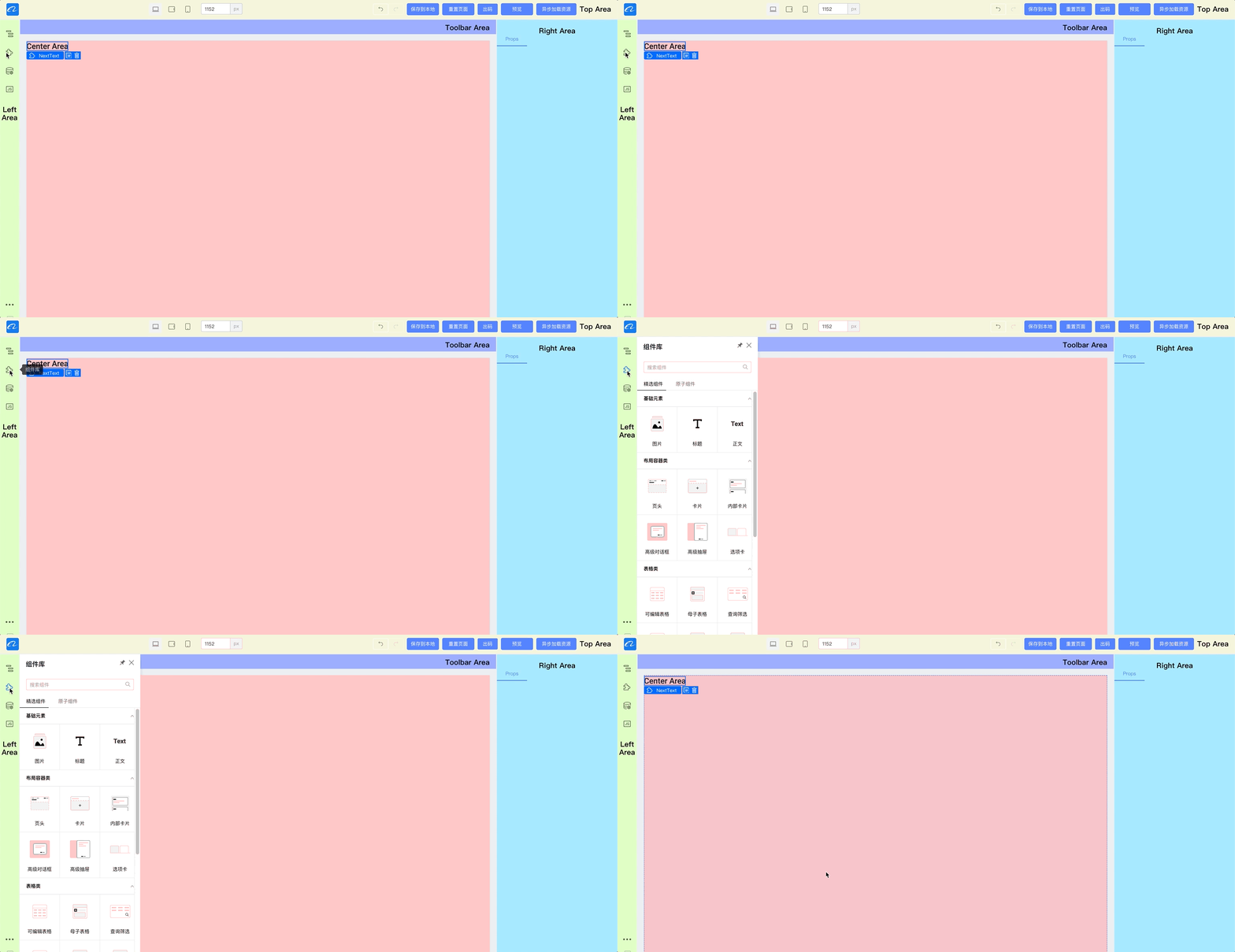
其中右上角可以进行固定,可以对弹出的宽度做设定
接入可以参考代码
import { skeleton } from '@alilc/lowcode-engine';

skeleton.add({
  area: 'leftArea', // 插件区域
  type: 'PanelDock', // 插件类型,弹出面板
  name: 'sourceEditor',
  content: SourceEditor, // 插件组件实例
  props: {
    align: "left",
    icon: "wenjian",
    description: "JS 面板",
  },
  panelProps: {
    floatable: true, // 是否可浮动
    height: 300,
    hideTitleBar: false,
    maxHeight: 800,
    maxWidth: 1200,
    title: "JS 面板",
    width: 600,
  },
});
Widget
Widget 形式是直接渲染在当前编辑器的对应位置上。如 demo 中在设计器顶部的所有组件都是这种展现形式。

接入可以参考代码:
import { skeleton } from '@alilc/lowcode-engine';
// 注册 logo 面板
skeleton.add({
  area: 'topArea',
  type: 'Widget',
  name: 'logo',
  content: Logo, // Widget 组件实例
  contentProps: { // Widget 插件 props
    logo:
    "https://img.alicdn.com/tfs/TB1_SocGkT2gK0jSZFkXXcIQFXa-66-66.png",
    href: "/",
  },
  props: {
    align: 'left',
    width: 100,
  },
});
Dock
一个图标的表现形式,可以用于语言切换、跳转到外部链接、打开一个 widget 等场景。
import { skeleton } from '@alilc/lowcode-engine';

skeleton.add({
  area: 'leftArea',
  type: 'Dock',
  name: 'opener',
  props: {
    icon: Icon, // Icon 组件实例
    align: 'bottom',
    onClick: function () {
      // 打开外部链接
      window.open('https://lowcode-engine.cn');
      // 显示 widget
      skeleton.showWidget('xxx');
    }
  }
});
Panel
一般不建议单独使用,通过 PanelDock 使用~
实际案例
页面管理面板
- 仓库地址:https://github.com/mark-ck/lowcode-portal
- 具体代码:https://github.com/mark-ck/lowcode-portal/blob/master/src/plugins/pages-plugin/index.tsx
- 直播回放: