mirror of
https://github.com/alibaba/lowcode-engine.git
synced 2026-03-06 02:11:56 +00:00

6.2 KiB
6.2 KiB
title, sidebar_position
| title | sidebar_position |
|---|---|
| 低代码生态脚手架 & 调试机制 | 8 |
脚手架简述
在 fork 低代码编辑器 demo 项目后,您可以直接在项目中任意扩展低代码编辑器。如果您想要将自己的组件/插件/设置器封装成一个独立的 npm 包并提供给社区,您可以使用我们的低代码脚手架建立低代码扩展。
Windows 开发者请在 WSL 环境下使用开发工具
WSL 中文 doc:https://docs.microsoft.com/zh-cn/windows/wsl/install
中文教程:https://blog.csdn.net/weixin_45027467/article/details/106862520
脚手架功能
脚手架初始化
npm init @alilc/element your-element-name
不写 your-element-name 的情况下,则在当前目录创建。
注 1:如遇错误提示
sh: create-element: command not found可先执行下述命令
npm install -g @alilc/create-element
注 2:觉得安装速度比较慢的同学,可以设置 npm 国内镜像,如
npm init @alilc/element your-element-name --registry=https://registry.npmmirror.com
选择对应的元素类型,并填写对应的问题,即可完成创建。
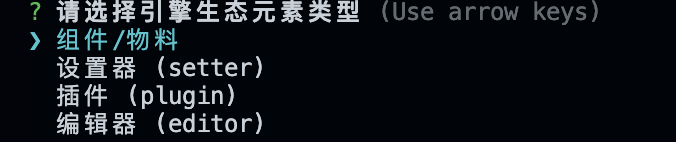
脚手架本地环境调试
cd your-element-name
npm install
npm start
脚手架构建
npm run build
脚手架发布
修改版本号后,执行如下指令即可:
npm publish
🔥🔥🔥 在低代码项目中调试物料/插件/设置器
📢📢📢 低代码生态脚手架提供的调试利器,在启动 setter/插件/物料 项目后,直接在已有的低代码平台就可以调试,不需要 npm link / 手改 npm main 入口等传统方式,轻松上手,强烈推荐使用!!
组件/插件/Setter 侧
- 插件/setter 在原有 alt 的配置中添加相关的调试配置
// build.json 中
{
  "plugins": [
    [
      "@alilc/build-plugin-alt",
      {
        "type": "plugin",
        "inject": true, // 开启注入调试
        // 配置要打开的页面,在注入调试模式下,不配置此项的话不会打开浏览器
        // 支持直接使用官方 demo 项目:https://lowcode-engine.cn/demo/index.html
        "openUrl": "https://lowcode-engine.cn/demo/index.html?debug"
      }
    ],
  ]
}
- 组件需先安装 @alilc/build-plugin-alt,再将组件内的
build.lowcode.js文件修改如下
const { library } = require('./build.json');

module.exports = {
  alias: {
    '@': './src',
  },
  plugins: [
    [
      // lowcode 的配置保持不变,这里仅为示意。
      '@alifd/build-plugin-lowcode',
      {
        library,
        engineScope: "@alilc"
      },
    ],
    [
      '@alilc/build-plugin-alt',
      {
        type: 'component',
        inject: true,
        library,
        // 配置要打开的页面,在注入调试模式下,不配置此项的话不会打开浏览器
        // 支持直接使用官方 demo 项目:https://lowcode-engine.cn/demo/index.html
        openUrl: "https://lowcode-engine.cn/demo/index.html?debug"
      }
    ]],
};
- 本地组件/插件/Setter正常启动调试,在项目的访问地址增加 debug,即可开启注入调试。
https://lowcode-engine.cn/demo/demo-general/index.html?debug
项目侧的准备
如果你的低代码项目 fork 自官方 demo,那么项目侧的准备已经就绪,不用再看以下内容~
- 安装 @alilc/lowcode-plugin-inject
npm i @alilc/lowcode-plugin-inject --save-dev
- 在引擎初始化侧引入插件
import Inject, { injectAssets } from '@alilc/lowcode-plugin-inject';
import { IPublicModelPluginContext } from '@alilc/lowcode-types';

export default async () => {
  // 注意 Inject 插件必须在其他插件前注册,且所有插件的注册必须 await
  await plugins.register(Inject);
  await plugins.register(OtherPlugin);
  await plugins.register((ctx: IPublicModelPluginContext) => {
    return {
      name: "editor-init",
      async init() {
        // 设置物料描述前,使用插件提供的 injectAssets 进行处理
        const { material, project } = ctx;
        material.setAssets(await injectAssets(assets));
      },
    };
  });
}
- 在 saveSchema 时过滤掉插入的 url,避免影响渲染态
import { filterPackages } from '@alilc/lowcode-plugin-inject';
export const saveSchema = async () => {
  // ...
  const packages = await filterPackages(editor.get('assets').packages);
  window.localStorage.setItem(
    'packages',
    JSON.stringify(packages),
  );
  // ...
};
- 如果希望预览态也可以注入调试组件,则需要在 preview 逻辑里插入组件
import { injectComponents } from '@alilc/lowcode-plugin-inject';

async function init() {
  // 在传递给 ReactRenderer 前,先通过 injectComponents 进行处理
  const components = await injectComponents(buildComponents(libraryMap, componentsMap));
  // ...
}
注:若控制台出现如下错误,直接访问一次该 url 即可~

Meta 信息
meta 信息是放在生态元素 package.json 中的一小段 json,用户可以通过 meta 了解到这个元素的一些基本信息,如元素类型,一些入口信息等。
interface LcMeta {
  type: 'plugin' | 'setter' | 'component';  // 元素类型,尚未实现
  pluginName: string;                       // 插件名,仅插件包含
  meta: {
    dependencies: string[];                 // 插件依赖的其他插件列表,仅插件包含
    engines: {
      lowcodeEngine: string;                // 适配的引擎版本
    }
    prototype: string;                      // 物料描述入口,仅组件包含,尚未实现
    prototypeView: string;                  // 物料设计态入口,仅组件包含,尚未实现
  }
}